google显示搜索结果时浪费了不少屏幕空间,特别是宽屏显示器上。
如果你也有同感,那么试试这个greasemonkey脚本Two Column Google (row-wise),它可以让google搜索结果按照下面的方式显示,充分利用屏幕空间,并且节约了一部分转动滚轮的时间(如果你家屏幕分辨率够高,甚至可以让搜索结果在一屏中输出)。
当然,这样的界面可能会让你不太习惯。而且,这个如果你同时使用Google Auto Pager这个GM脚本的话,你会发现只有第一页的结果会分成两列显示,但是不会影响GAP的使用。
不管怎么说Greasemonkey真是个好东西!
欢迎使用站内搜索功能寻找更多有关Greasemonkey脚本安装方法和其他实用脚本。
via: Google Search Results, Displayed in Columns
较旧的博文>>

2007-05-13
打劫啦!男的站左边,女的站右边,不男不女的站中间

2007-04-25
使用GreaseMonkey脚本下载各类视频
feedsky: 10e0efa9
如果你连接Youtube等网络视频服务的速度不太理想,可以考虑安装Download Video这个Greasemonkey脚本。
它能完美的支持youtube,google视频(好像国内无法正常访问?!),myspace,metacafe等网站上的在线视频下载。
安装完DV后,一旦你访问youtube等网站,在页面上方会出现一条黄色横幅,点击进入下载链接列表,然后直接将列表中的链接另存或用下载软件下载即可。通常这些网络视频为flv,avi或mp4(ipod)格式。大家可以根据自己的需要下载相应的视频。
2007-04-23
无限搜索(搜索无限?)
熟悉Google的用户对CustomizeGoogle应该也不会陌生。这款Firefox插件可以帮助Google产品用户获得更加安全和便捷的网络应用体验。比如:以https方式访问Google的网络服务;Google图像搜索结果中的链接直接指向图片(快速打开Google图片搜索结果)等等。最近它新加入了——无限搜索功能——你可以无限制的在Google搜索结果首页输出关键字搜索内容(类似Searchmash中的搜索结果),一直到所有结果显示完毕位置。即,Google搜索结果可以全部在首页中输出,你用不停的滚动鼠标滚轮代替不停地点击页面底部的“下一页”。
相信o已经把大家说晕了,还是看看视频直观的了解一下GustomizeGoogle的这一新功能。
如果你和o一样对CustomizeGoogle的其他功能并不感兴趣,只想应用无限搜索这个功能,那么GoogleAutoPager这个Greasemonkey脚本将是你最佳的选择。它可以完全替代GustomzieGoogle的上述功能。
这和在Google搜索高级搜索(或使用偏好)中将“结果数量”设成20,30,50,100有什么区别?
1. 即使设成最大值,首页也只能(最多)显示100个搜索结果;
2. 速度。设成100显示结果的速度肯定会比只显示10个搜索结果的速度要慢。而“无限搜索”只会在你浏览到页面底部的时候才会开始载入下一页的搜索内容。如果在此之前你已经找到你想要的内容,那么剩下的搜索结果将不会载入(显示)。
是不是又把大家说晕了?!还是自己试试,体会一把。相信o,没错的!
2007-04-11
中国blogger必备之greasemonkey脚本——Pkblogs
看看自己这两天博客的流量就知道目前国内还无法正常访问blogspot.com。有关如何突破封锁访问blogger的方法已经介绍过n遍,这里就不再复述。今天介绍一个可以将http://*.blogspot.com/*的链接转换为http://www.pkblogs.com/*/*的链接的greasemonkey脚本,简单的说如果装了这个gm脚本,只要www.pkblogs.com不挂,你就可以正常访问blogspot.com上的博客,而不需要做其他任何设置。
Pkblogs script下载安装地址,如果你对greasemoneky还不熟悉请参考:
给Gmail添加"已阅"按钮;
为Blogger添加Technorati标签;
Blogger的电子表情;
整合Gmail和Google Reader;
因为o这里没法试验这个脚本是否有效,还请用过的朋友在这里给个说法。
via: freestyle blogging: 10 most useful greasemonkey scripts
2007-03-23
快速打开Google图片搜索结果
预览Google图片搜索结果这个Greasemonkey脚本可以让你在Google图片搜索页中,迅速查看每张图片放大后的效果。但是如果你想保存原图还是得 点击缩略图-->显示网页-->点击图片-->显示原图。有没有简便方式?当然有啦(要不然在这里费这么多话干啥):
很简单,只要安装 Google Image Relinker这个Greasemonkey脚本就OK了 。安装完Google Image Reliner后,点击Google图片搜索结果页中的缩略图,就可以直接打开全尺寸的原始图片。
当然你必须使用firefox浏览器,并且安装Greasemonkey这个插件。具体方法请参考以下示例:
给Gmail添加"已阅"按钮;
为Blogger添加Technorati标签;
Blogger的电子表情;
整合Gmail和Google Reader;
--
由 8O 于 3/23/2007 08:45:00 上午 在 Google | Blogger [八卦新闻] 上发表
2007-03-17
让Firefox自动保存你输入的文本
和以前介绍的Auto Save Forms一样, Textarea Backup也能帮你自动保存你在浏览器(因为是GreaseMonkey脚本,所以只有Firefox下适用)文本框中输入的东东。
安装了Textarea Backup后,它会在下列情况下自动保存你的文本:击键10次左右
10秒钟
文本框失去焦点
这样,即使浏览器偶尔崩溃一下,或者错误关闭某个标签页也不至于把输入的内容给搞丢了。
如何安装GreaseMonkey Firefox扩展及其他Greasemonkey应用实例参考:
给Gmail添加"已阅"按钮;
为Blogger添加Technorati标签;
Blogger的电子表情;
整合Gmail和Google Reader;
--
由 8O 于 3/17/2007 07:02:00 上午 在 Google | Blogger [八卦新闻] 上发表
2007-03-15
预览Google图片搜索结果
在Google上搜索图片-->Google显示搜索结果(缩略图)-->点击缩略图-->显示网页-->点击图片-->显示原图。非常漫长的一个过程,除非你使用下面介绍的这个GreaseMonkey脚本:
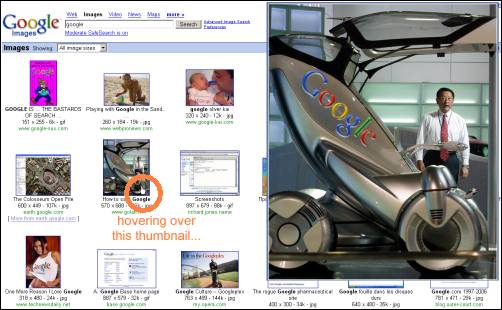
只要安装 Googlenlarge这个脚本,要在Google图片搜索中显示原图,只需要将鼠标移到缩略图上就OK了。
(via: Enlarge Google Images)
--
由 8O 于 3/14/2007 11:24:00 上午 在 Google | Blogger [八卦新闻] 上发表
2006-08-24
自动保存Blogger编辑内容
 昨天8"O"写完帖子正要上传图片的时候,Firefox突然崩溃(没有完美的东西),所有的东西都没了,哭啊~~~8"O"内存小,已经记不得写了些什么,干脆就放手不写了。
今天上userscripts发现了Auto Save Forms,好像很有用的样子。这个js的作者David Child(大卫的孩子?)称:该段代码可以在浏览器崩溃、意外关闭网页、连接超时、甚至死机等情况下神奇的帮你恢复之前输入的文字,目前还在改进当中,会不定期的推出更新...听起来不错哦!那就让8"O"替大家尝试一下吧
在开始之前还得请出我们的firefox和GreaseMonkey,该方法对一个坚定的ie用户无效。如何用火狐耍猴,大家可以参考8"O"以前写的给Gmail添加“已阅”按钮和为Blogger添加Technorati标签里面都有GM在FF下应用的实例。
长话短说,装好GM后直接安装Auto Save Forms。完成后可以点开猴子确认一下,
如果ASF已经打上钩,那么从今往后你就可以高枕无忧啦!
哦,忘了演示一下,随便开个帖子,输一段文字,然后意外关闭FF,重新打开FF,回到你原来编辑帖子的网页,你会发现网页的右上角多了一个“Repopulate Form”的粉色小框,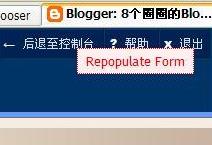
激活你原来编辑的位子,如帖子的标题,点击那个粉色小框框——Bingo——很神奇吧?在激活帖子正文的编辑框,继续点击粉色小框框——Bingo——真的很神奇涅!以后再也不用怕浏览器掉链子了。(注:按作者的说法,ASF可以用在任何表单恢复上,8"O"只在Blogger下尝试过,如果你有再其他地方应用成功的例子,也可以在此与大家分享)Tags:
2006-08-18
给Gmail添加“已阅”按钮
 一直是用Gmail订阅GGroups的邮件。论坛加多了,邮件就像潮水般涌来,来不及看。从一堆邮件中看几篇自己感兴趣的文章,未读邮件数还是xxx。看着这个数字一天一天的增加,头大啊。一篇一篇的点进去然后退出来?那就整天坐在电脑前什么也别干,光点邮件吧。选择unread然后删?google送大家xGB的邮箱就是希望大家将收到的邮件都保留着,以便发挥google强大的搜索功能,从中找出对你有用的信息。这些未读的邮件里说不定真有以后用的上的东西,删了多可惜啊!功夫不负有圈人,下面8"O"又要开讲啦!
如果你在线阅读Gmail;
如果gmail显示的xxx封未读邮件让你头大;
如果你有空闲的时间需要打发;
9月3日更新:如果你够懒,认为从Gmail的下拉菜单选择Mark read太麻烦;
里边请……
先上图,看看到底是个什么玩意

1.点击“unread”选中所有未读邮件——当然是等你读完所有目前感兴趣的文章以后
2.点击“mark read”让未读邮件统统消失
当然你的gmail暂时还没有“mark read”按钮——什么?你已经有了?鬼啊!
定定神,正式开始:
1.只能在firefox下实现,ie——OUT!
2.需要用到GreaseMonkey——油猴子。如果忘记了请在本博搜索,和我一样的懒人请点击这里参阅有关GM的介绍。
3.找到Gmail Mark Read Botton
4.安装脚本
5.恭喜你,又在8"O"的blogger上浪费了生命中的xxx秒
Tags:
较旧的博文>>


